こんにちは、トラストチャット福岡スタッフです♪
「チャット中に声が届かなくなったら、どうしよう」「相手の声が聞こえないとき、どこを見ればいいの?」。初めて配信のお仕事を考えると、会話の内容だけでなく、音声のトラブルも気になりますよね。
音が聞こえないと、つい声を大きくしたり、あちこちのボタンを押したりしたくなるかもしれません。でも、まず大切なのは、誰の声が、どちらへ届いていないのかを分けることです。原因が分からなくても、起きていることを整理できれば、スタッフへ相談しやすくなります。
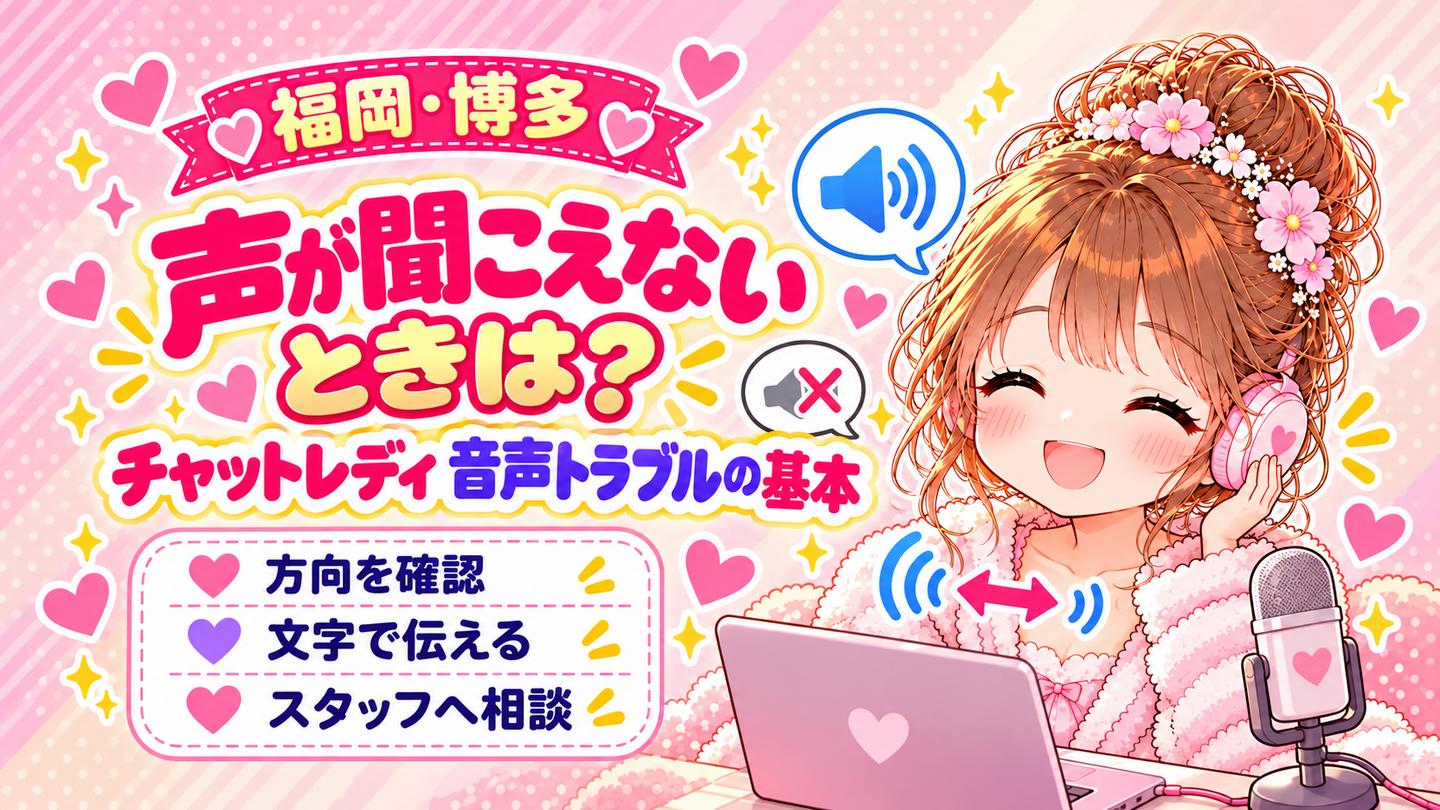
先に覚えておきたい流れは、「聞こえない方向を確認する」「使える文字機能で状況を伝える」「分からない設定は触らず、スタッフへ相談する」の三つ。機材の専門家になる必要はありませんよ♪
今回は、福岡・博多で通勤のチャットレディを始めたい成人女性に向けて、声が届かないときの見方と、慌てず伝えるための言葉をまとめました。画面や機能は利用サイト・配信形式・機器によって異なります。実際の操作は、お店で教わった手順と出演先の公式案内を優先してくださいね。
1.まずは『誰の声が、誰に届かないか』を整理しましょう
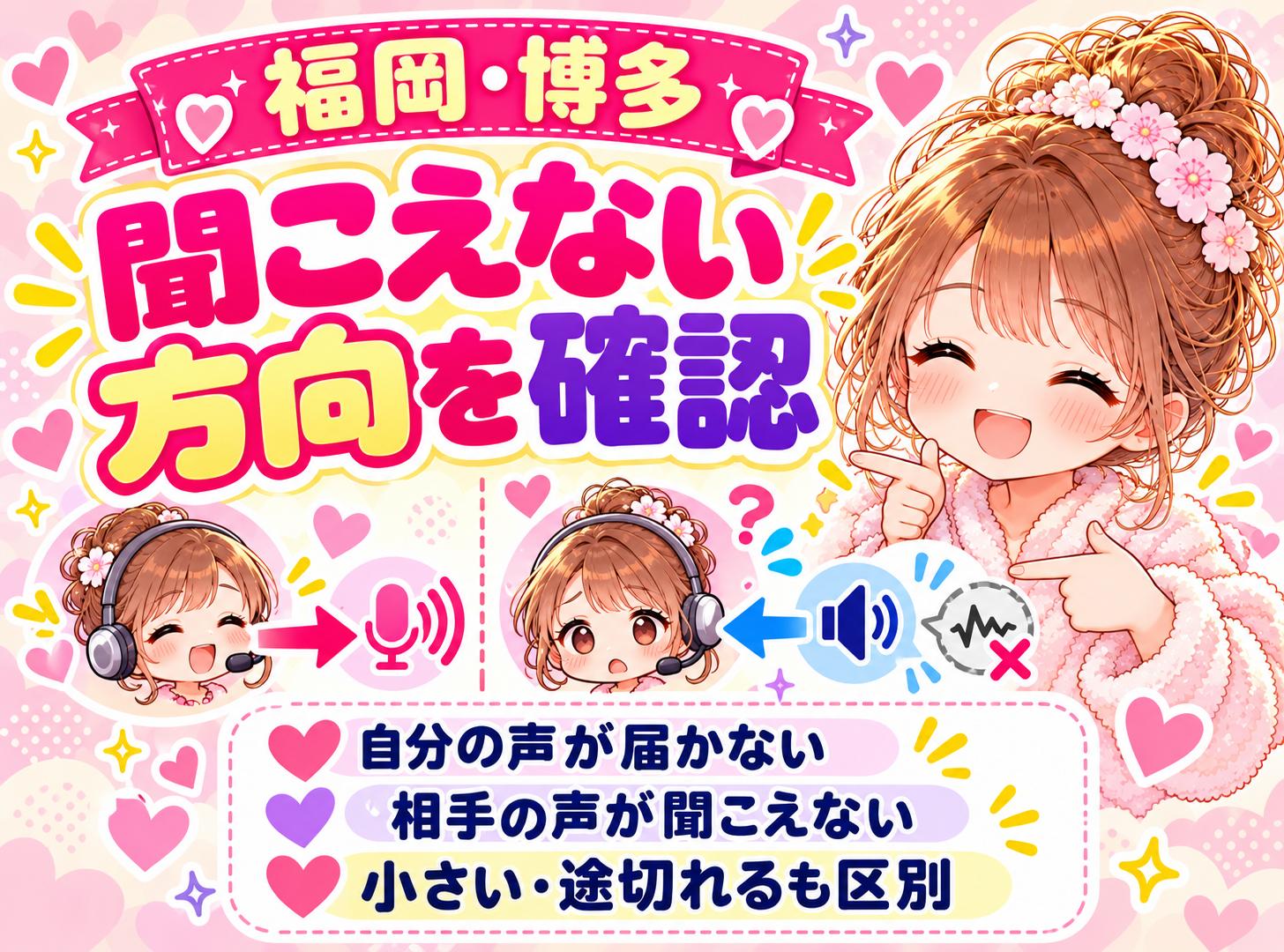
「音がおかしい」には、いくつかの違う状態があります。最初は細かな原因を考えるより、次のどれに近いかを確かめましょう。
- お客様から「あなたの声が聞こえない」と言われた。
- 自分にはお客様の声が聞こえない。
- 声はあるけれど、小さい・途切れる・二重になる。
自分の声を相手へ送る側は「入力」、相手の声などを自分が聞く側は「出力」と呼ばれます。難しく感じたら、まずは「送る音」と「聞く音」と覚えるだけで大丈夫です。
例えば、お客様の声は聞こえるのに自分の声だけ届かないなら、「両方とも音がない」とは違います。一方、文字のやり取りだけを使う形式なら、お客様の声が聞こえないこと自体が不具合とは限りません。今の形式で、どちらの音声を使えるのかも確認したいところです。
「私が何か壊したかも」と決めつけなくて大丈夫。自分側、お客様側、サービス側など、確認する場所は一つではありません。ここでは原因を言い当てることより、見えている状態をそのまま伝えることを目標にしましょう。
2.音が出ないときは、文字でひとこと伝えましょう
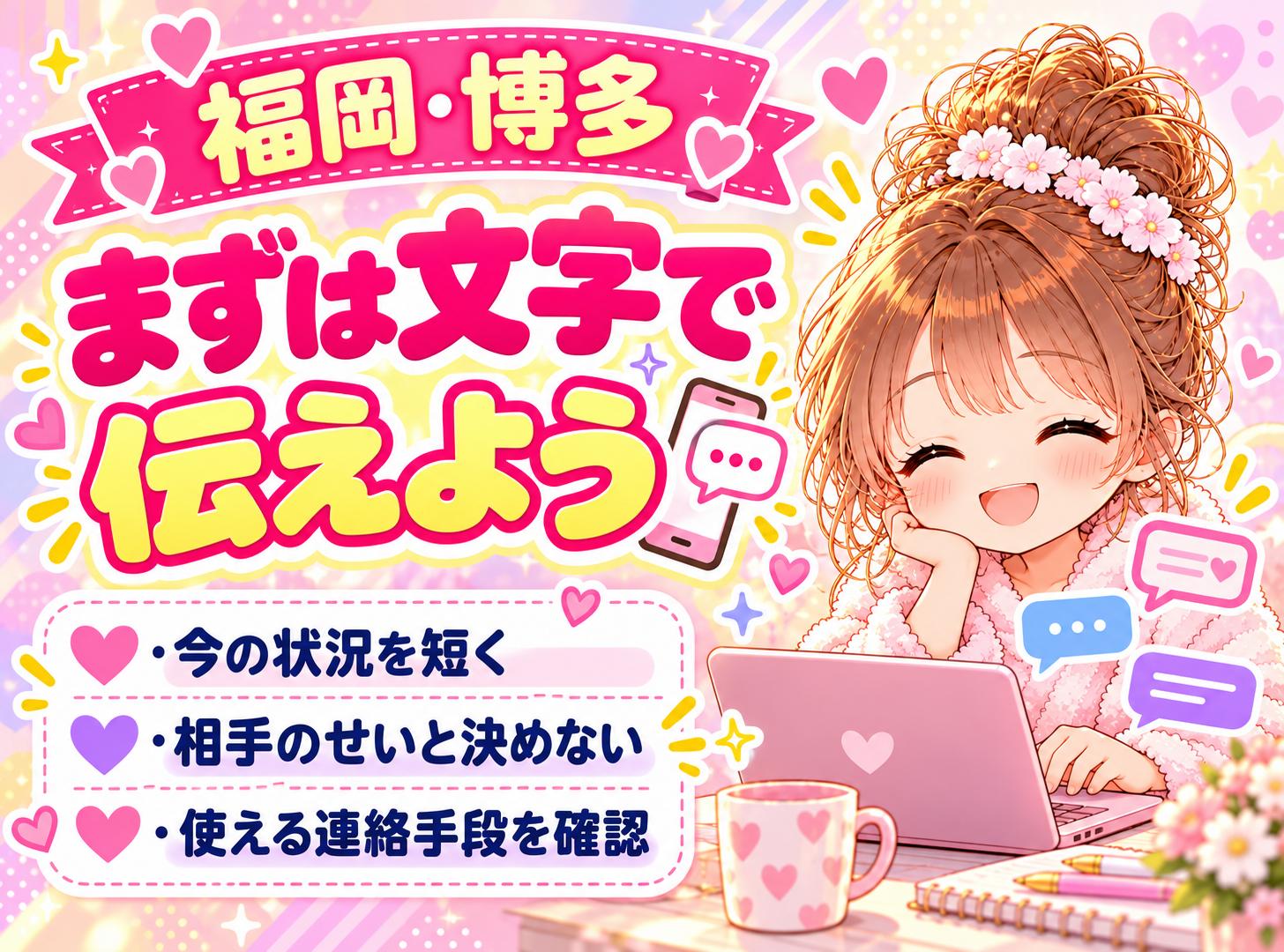
音声が届いていないとき、同じ言葉を何度も声で繰り返しても、状況が伝わらないことがあります。利用中のサイトで文字を送れる場合は、短い一文で今の状態を伝えてみてください。
自分の声が届いていないと言われたら、例えばこんな書き方です。
「声が届いていないのですね。こちらの状態をスタッフと確認します。」
自分がお客様の声を聞けない場合なら、次のように区別できます。
「今、こちらではお声が聞こえていません。文字のメッセージは確認できています。」
これらは場面に合わせて使うための例文です。「文字は確認できています」は、実際に確認できているときだけ添えてくださいね。
ポイントは、分かっている事実だけを書くこと。「そちらのマイクが壊れています」「すぐ直ります」と、確認前に原因や復旧時刻を決めないようにしましょう。必要以上に何度も謝り続けるより、今の状態と次に確認することを伝えると、やり取りを整理しやすくなります。
文字機能が使えない、送信できたか分からないときは、一人で別の連絡方法を探し続けず、店舗で案内された連絡手段でスタッフへ相談してください。個人の電話番号や私用SNSを交換して対応する必要はありません。
3.自分の声が届かないときに見るポイント
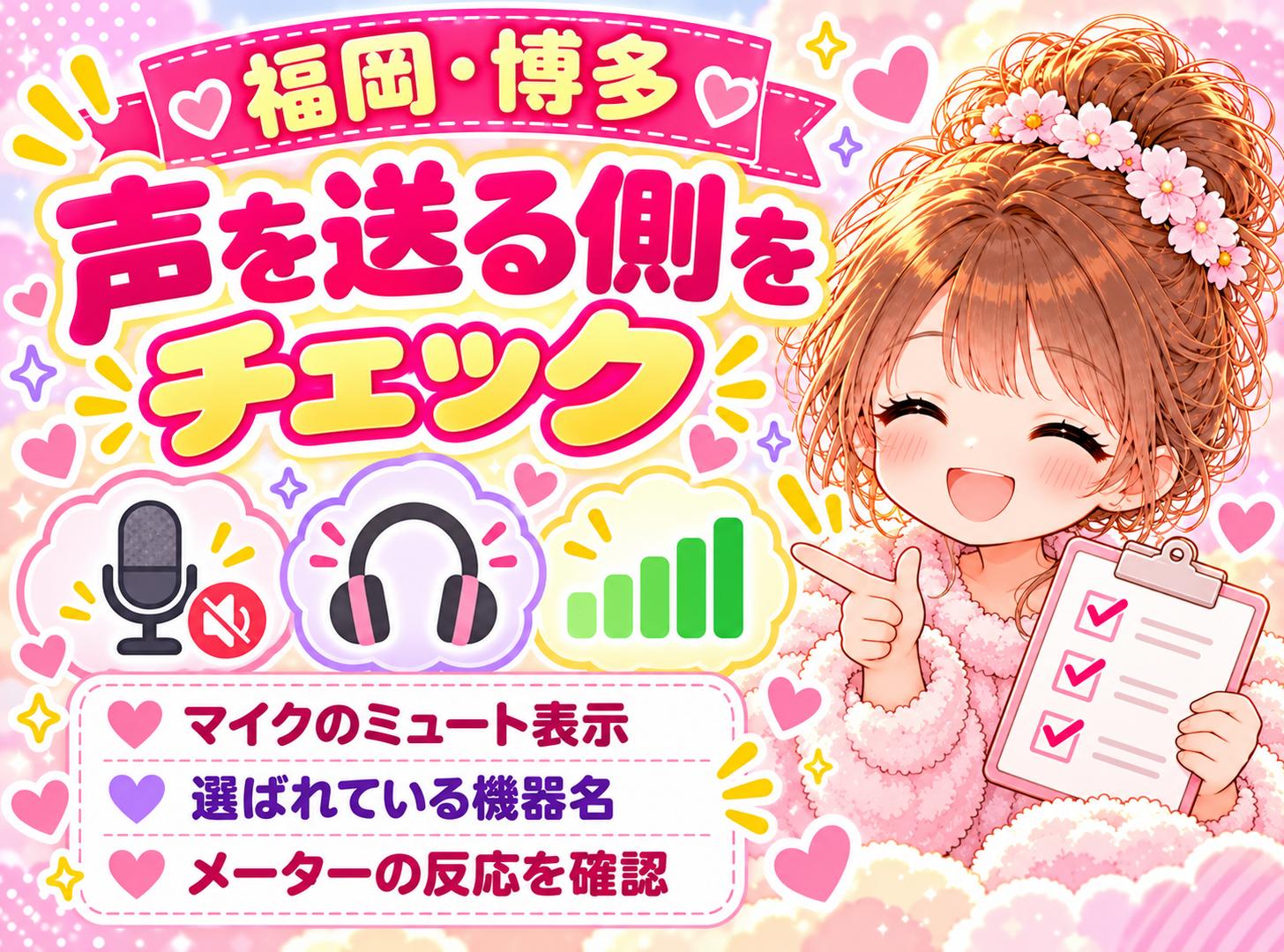
お客様にこちらの声が届かないときは、まず「声を送る側」の表示を見ます。事前に場所と意味を教わっている範囲で、マイクのミュート表示や選択されている機器名を確認しましょう。
ミュートは、音声を送らない状態にする機能です。機器本体にスイッチがある場合も、画面内にボタンがある場合もあります。ただし、見慣れないマークを片っ端から押して解除するのではなく、「これは音を止める表示ですか?」と確認してください。
機器名が出ている画面では、使う予定のマイクと表示が合っているかも相談材料になります。カメラやヘッドセットなど、マイクを備えた機器が複数あると、想定していないものが選ばれていることがあります。名前が分からなければ、表示をスタッフに見てもらえば十分です。
音の大きさに反応するメーターがある場合は、普段の声で話したときに動くかを見ます。メーターの反応と、お客様が実際に聞けることは別の確認です。動いたから必ず解決した、とは考えないでくださいね。
接続やミュート、入力機器、音量などは、Microsoftのマイクに関する公式案内でも確認項目として挙げられています。ただし、店舗のPC設定やドライバー変更を自分だけで進めるための案内ではありません。操作が必要になったらスタッフと確認しましょう。
4.相手の声が聞こえないときは、受け取る側を分けて確認
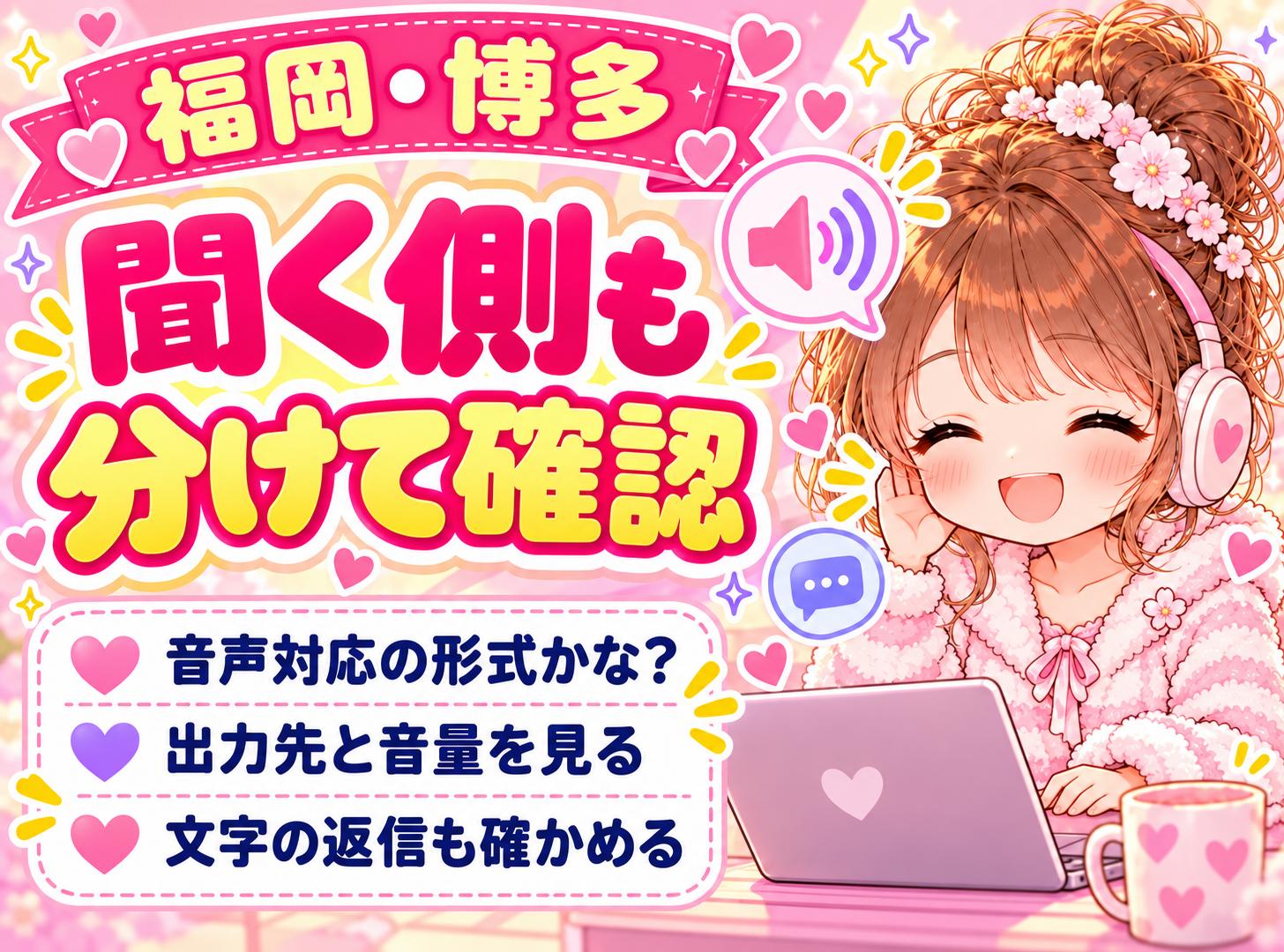
自分にお客様の声が聞こえない場合、こちらのマイクだけを見続けても、確認する方向が合っていないことがあります。まずは、相手の音声を受け取る機能を使っているかどうかを確かめましょう。
音声を使う形式だと確認できたら、次は聞くための機器です。イヤホンなど、実際に使う機器と画面の「出力先」が合っているか、音量や消音の表示がどうなっているかを、分かる範囲で確認します。
ここでも、急に音量を最大にするのは避けてください。途中で音が戻ったとき、大きな音になる場合があります。聞こえないからといって、すべての音量を一度に上げる必要はありません。 調整する場所と程度はスタッフに確認しましょう。
お客様の文字は届いているのか、映像などほかの表示は変化しているのかも、状況を伝える手がかりになります。「文字は届きますが、音声だけ聞こえません」と伝えられると、確認する内容を絞りやすいですね。
お客様側の確認が必要になることもありますが、こちらから見えない設定を推測して、細かな操作を強くお願いすることは避けましょう。出演先の案内やサポートにつなぐ方法も含め、スタッフへ相談してください。
5.小さい声・途切れ・二重の音は、同じ症状ではありません
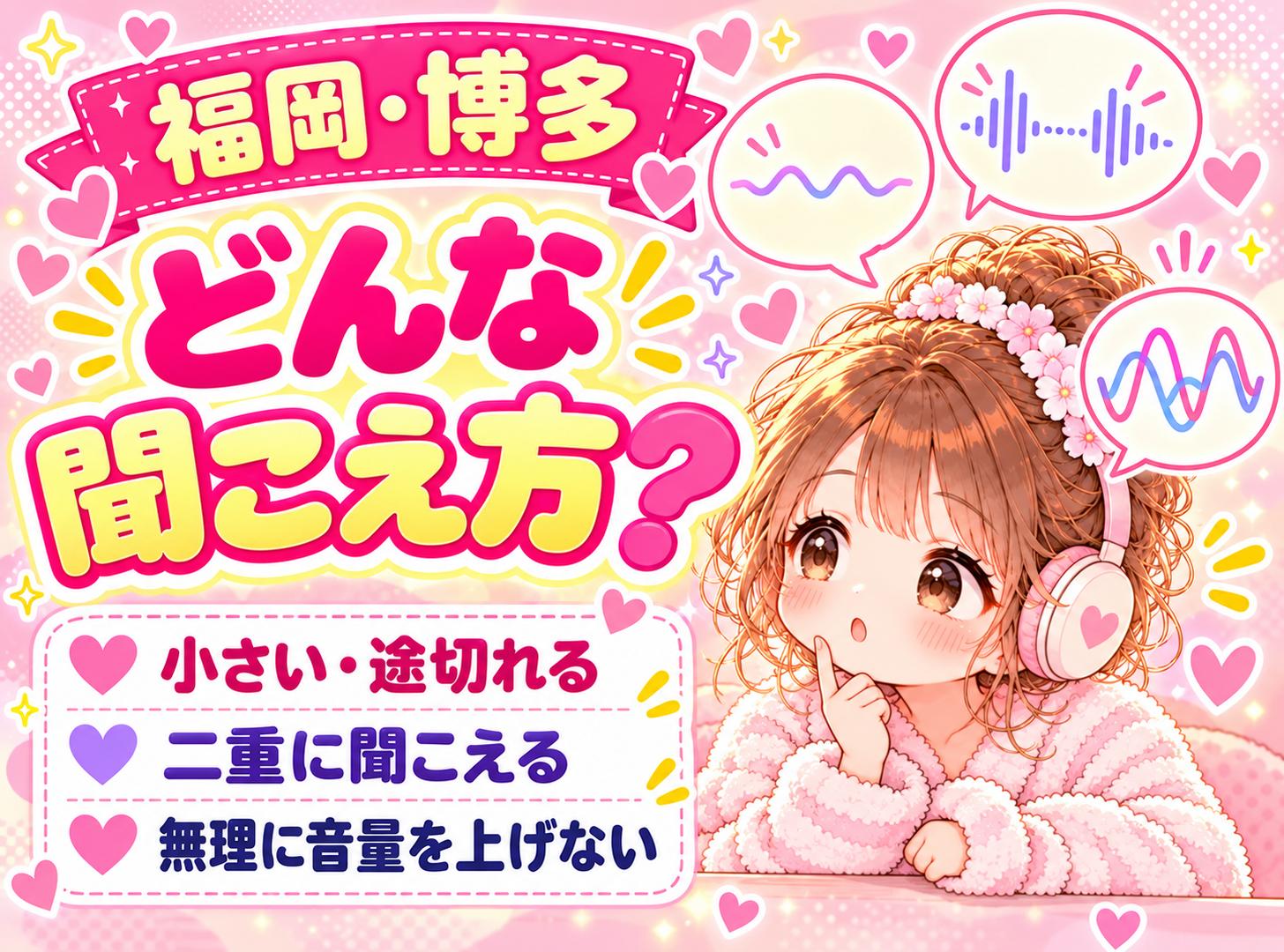
完全に無音ではなく、「少し聞こえるけれど会話がしづらい」という状態もあります。そんなときは、聞こえ方を短い言葉にしてみましょう。
「ずっと小さい」「途中で何度か切れる」「同じ声が遅れて重なる」「キーンという音がする」など、感じた違いをそのまま伝えれば大丈夫です。
例えば、声の小ささならマイクとの距離や音量、途切れなら通信や機器の状態、二重の音ならスピーカーの音をマイクが拾っていないかなど、確認する候補が変わります。ただし、症状だけで原因を一つに決めることはできません。 「通信が悪いはず」と決めつけて、ルーターや配線を触らないようにしましょう。
聞き取りづらい状態を大声で押し切ったり、マイクへ極端に顔を近づけたりするより、いったん状況を伝えて確認するほうが落ち着いて対応できます。大きな異音が出たときは、そのまま耳を近づけず、イヤホンを耳から離すなどして無理に聞き続けないでください。
音の調整は、変更前と後を比べられるように一つずつ行うのが考え方の基本です。実際の変更は配信状態を確かめたうえでスタッフと進め、何を変えたか分からなくなるほど操作を重ねないようにしましょう。
6.設定を変える前に、配信状態と相談先を確認しましょう
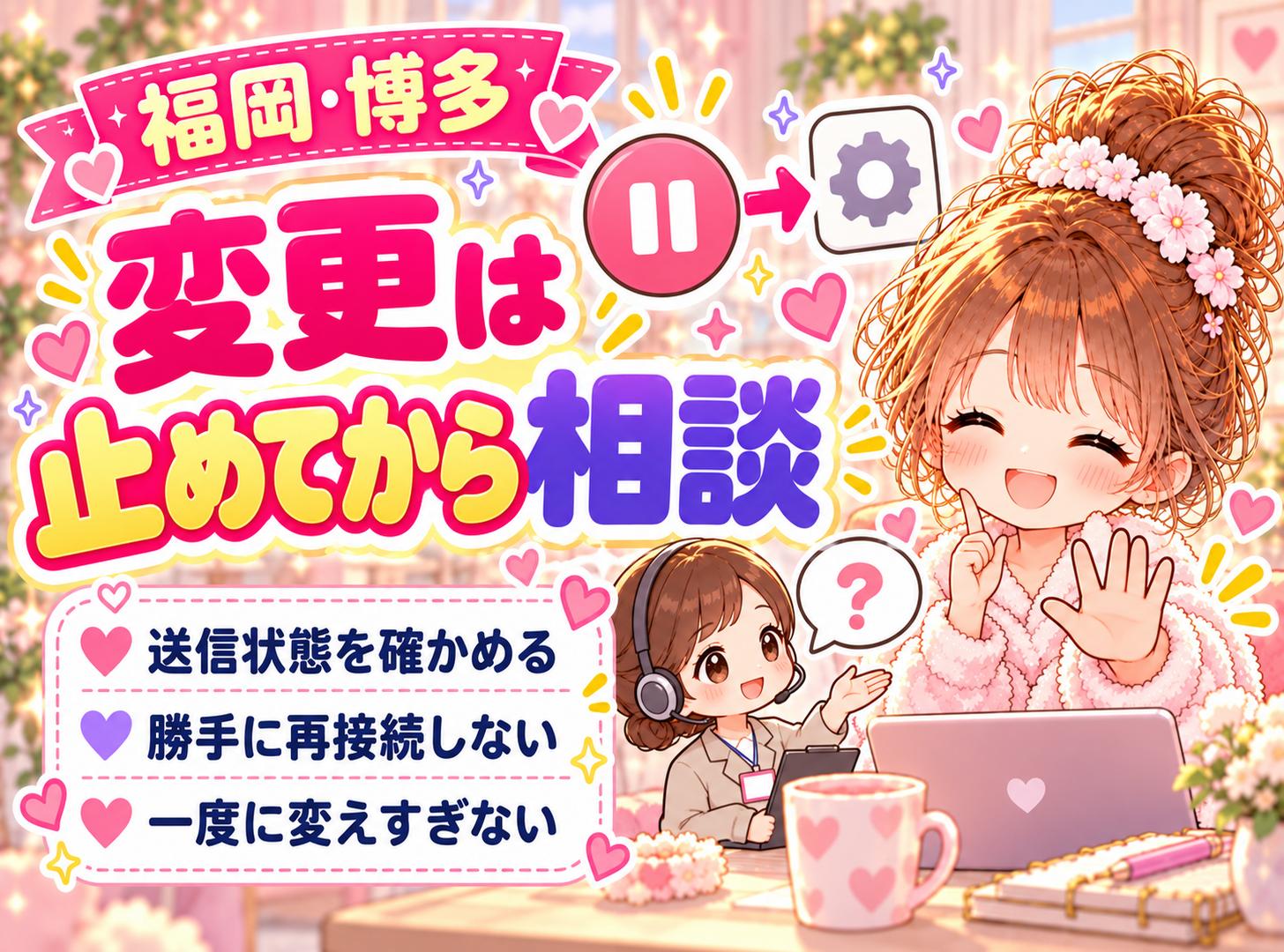
「直したい」と思うあまり、配信中にページを何度も更新したり、機器を抜き差ししたりするのは避けましょう。再接続や設定変更が、現在のやり取りにどう影響するかはサービスによって異なります。
その場で復旧が難しい場合は、店舗で教わった方法で中断・終了し、映像や音声の送信が止まった状態かを確認してから、スタッフと調整します。止め方自体が分からないときは、画面を閉じれば大丈夫と判断せず、すぐ相談してくださいね。
お客様へひとこと伝えられる状態なら、「音声の確認が必要なので、いったん終了させていただきます」など、状況に合った言葉を添えます。ただし、お客様を長く待たせながら、いつ直るか分からない作業を続ける約束はしないようにしましょう。
また、マイクの使用許可、ブラウザやアプリの設定、機器の更新などは、店舗の環境に関わります。検索で見つけた方法を次々試したり、知らないソフトを入れたりする前に確認が必要です。
音声トラブル時の料金や報酬の扱いも、自己判断で「無料になります」「返金されます」と約束しないでください。利用サイトのルールと実際の状況を、スタッフや正式な窓口で確認しましょう。
7.スタッフには『いつ・どちら・何をしたか』を伝える
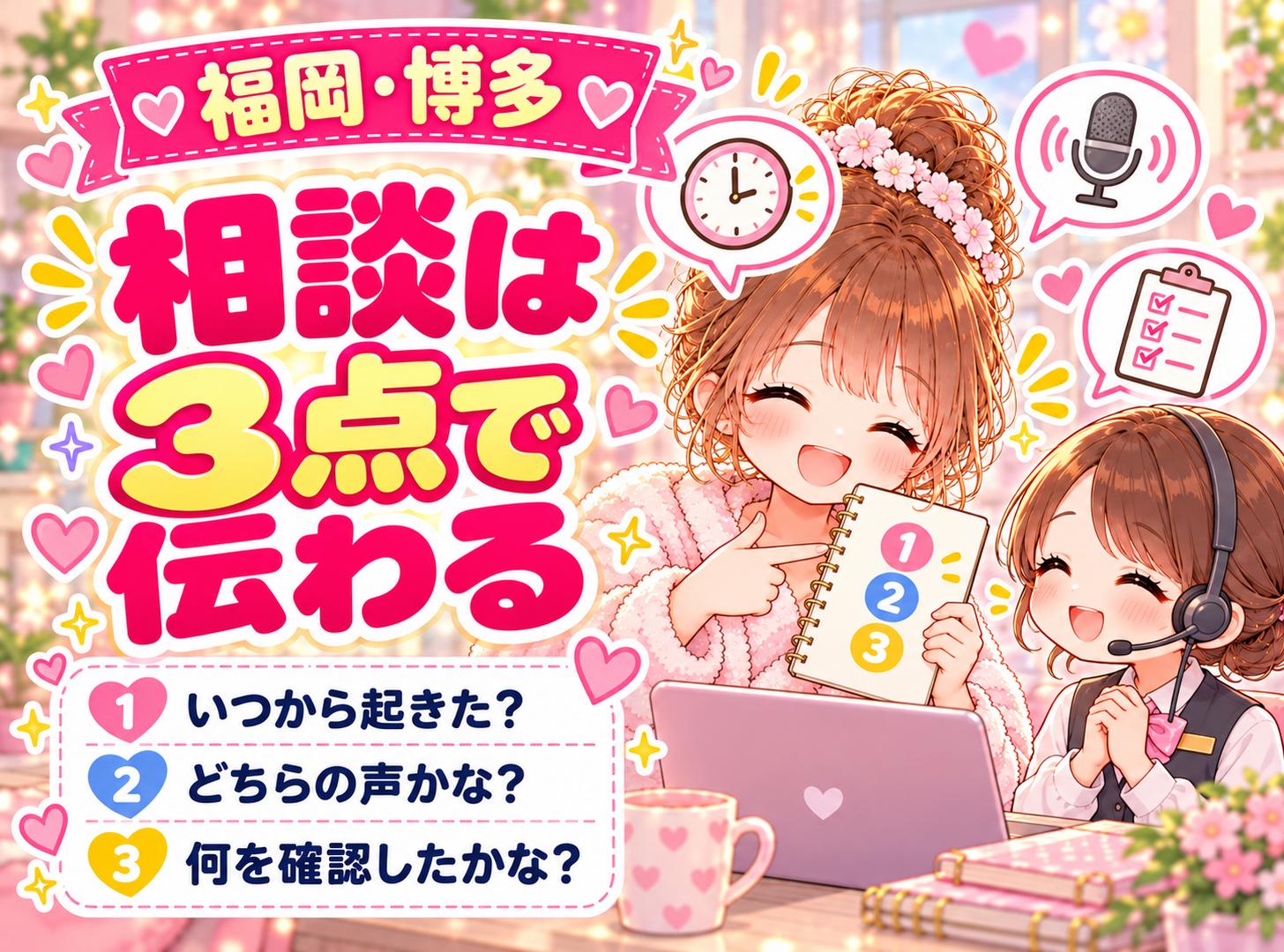
相談するときに、機材の正式名称や専門用語が出てこなくても大丈夫です。「いつから」「どちらの声が」「何を確認したか」の三つをそろえると、話が伝わりやすくなります。
例えば、次のような相談ができます。
「会話の途中から、私の声がお客様に届かなくなりました。こちらにはお客様の声が聞こえています。ミュートの表示は見ましたが、設定は変えていません。」
別の状態なら、こんな言い方です。
「開始したときから相手の声だけ聞こえません。文字の返信は届いています。使っているイヤホンと出力先が合っているか、見てもらえますか?」
大切なのは、試していないことを「確認しました」と言わないことです。「そこはまだ見ていません」「何を押したか分からなくなりました」も、確認を進めるうえで必要な情報になります。
エラーの文章が出ている場合は、その言葉をそのまま伝えましょう。画面の共有や写真が必要かどうかはスタッフに確認し、求められていない個人情報、お客様の情報、パスワードなどを一緒に送らないようにしてください。
また、音声が止まっていると思ってスタッフに話した内容が、そのまま送られてしまわないよう、相談時の送信状態にも注意が必要です。相談用の連絡先と、お客様への文字送信先を取り違えないことも、落ち着いて確認したいですね。
8.直ったように見えても、再開前に短くテスト
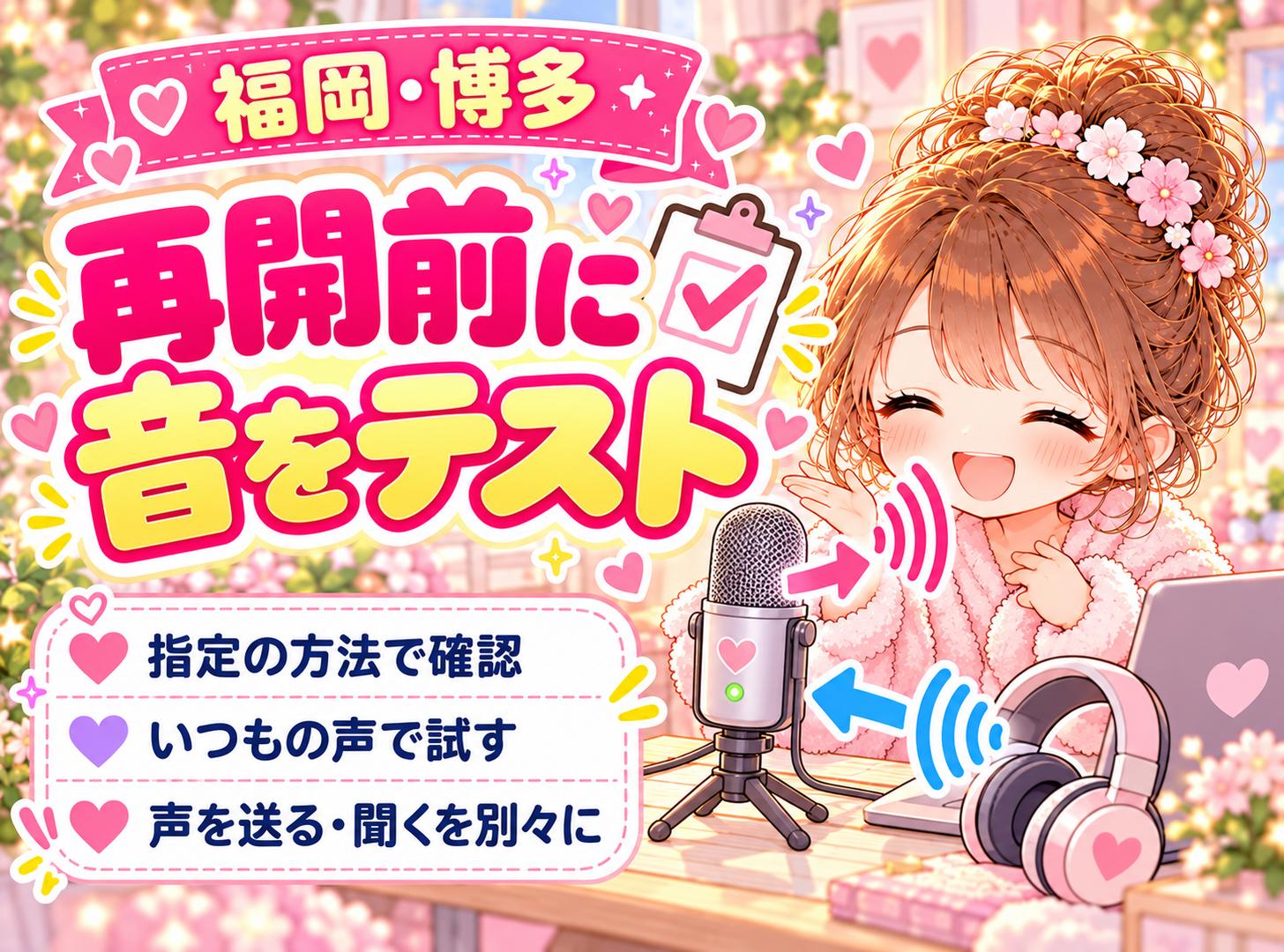
設定を確認したあと、画面の表示が戻っただけで、そのまま配信を再開しないようにしましょう。スタッフから案内されたテスト方法で、音の状態を確認してから戻ります。
声を送る側は、普段の会話と同じくらいの声と姿勢で試すのがおすすめです。テストのときだけ大声を出すと、普段の話し方に戻したときの聞こえ方を確かめにくくなります。
聞く側についても、指定された確認方法で音が聞こえるか、無理のない音量かを見ます。自分の声を送る確認と、音を聞く確認を別々に行うと、「片方だけ直っていた」という取りこぼしを防ぎやすくなります。
お客様との会話を、確認が終わらないままのテスト代わりにしないことも大切です。録音や別のアプリを使う必要がある場合は、お店の許可された方法に従い、会話を勝手に録音しないようにしましょう。
直ったあとに覚えておきたいのは、難しい設定項目を全部暗記することではありません。「次に同じ表示が出たら、どこを見て、誰に知らせるか」を確認しておけば十分です。お店で認められた方法で、操作の要点だけを短く残すと、次回の相談にも役立ちます。
9.よくある疑問と、福岡・博多での相談方法
Q. 相手の声が聞こえなければ、必ず故障ですか?
必ずしも故障とは限りません。まずは今の配信形式で相手の音声を使うのか、文字でやり取りする状態なのかを確認しましょう。音声を使う場合でも、機器・音量・接続・サービスの状態など、確認する場所は複数あります。
Q. パソコンに詳しくなくても相談できますか?
もちろんです。「相手には私の声が届きません」「文字は届きます」と、分かることをそのまま伝えてください。トラストチャット福岡では、女性スタッフによる24時間サポートをご案内しています。具体的な連絡方法は、始める前に確認しておきましょう。
Q. 高いマイクを買えば解決しますか?
機材を買い替える前に、原因を確認することが先です。選択されている機器や設定などが関係している場合、購入だけでは解決しません。当店は店舗で使う配信機材を用意しています。自分で新しい機材を買う前に、スタッフへ相談してくださいね。
Q. 直ったら、そのまま会話へ戻ってもいいですか?
送る音と聞く音を、指定された方法で確認してから再開しましょう。終了・再接続の操作やお客様への案内は、出演先と店舗のルールに従ってください。再開できる時刻が分からない場合は、無理に約束する必要はありません。
まとめ|まずは、起きていることを短く伝えましょう♪
音声の不具合に気づいたら、声の方向を分け、使える文字機能で状況を伝えましょう。見慣れない設定を次々に変えるより、確認できたことと分からないことをスタッフへ伝えるのが出発点です。
「聞こえないと言われたから、私の話し方が悪かったのかな」と、一人で抱え込まなくて大丈夫。会話の工夫と音声の不具合は分けて考え、必要な確認を一つずつ進めていきましょうね。
パソコン操作全体への不安は、未経験者の準備とPCサポートについての記事でご紹介しています。配信中の相談方法を知りたい方は、スタッフとの連携についての記事もご覧ください。形式による違いは、2ショットとパーティーチャットの比較で確認できます。
トラストチャット福岡は、博多駅から徒歩6分。店舗の個室から配信する働き方を案内しています。応募対象は18歳以上の女性で、高校生は応募できません。本人確認書類の提示が必要です。
仕事内容は利用サイトや形式によって異なり、成人向けの内容を含む場合があります。面接では、希望する働き方と対応する内容を確認してから検討してください。
「初めてなので、音声や操作の確認方法から教えてほしい」というご相談も大丈夫です。トラストチャット福岡の公式サイトからLINE相談窓口をご確認いただけます。応募・相談をご希望の方は、応募フォームもご利用くださいね♪
まずは質問だけでも大丈夫です
お仕事や働き方について、女性スタッフがご案内します。